Ticketverkoop en QR-scanner voor je evenement
Verkoop tickets online, mail een QR-ticket en scan aan de ingang met een gewone smartphone.
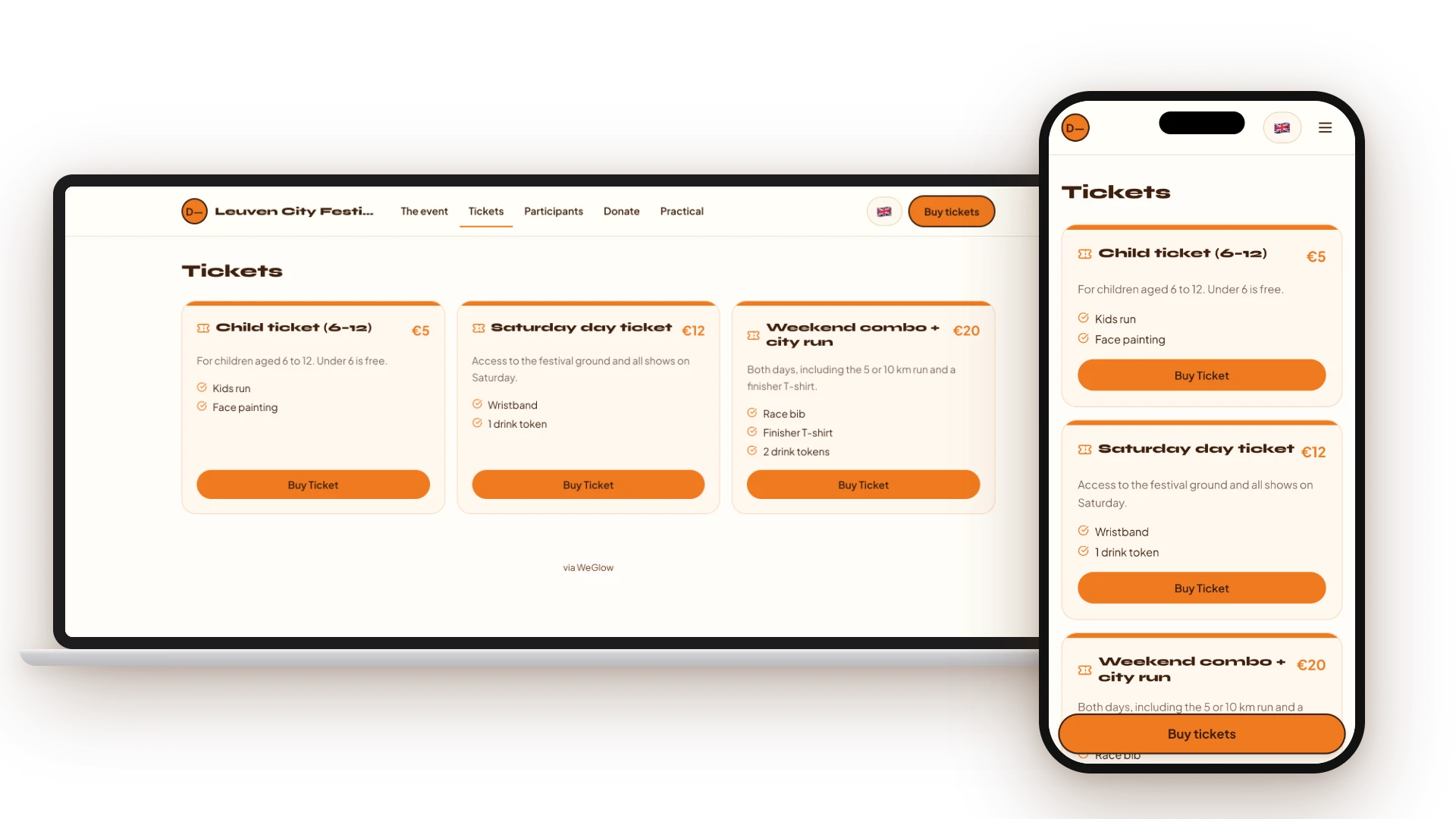
Met WeGlow Ticketing verkoop je tickets rechtstreeks op de evenementpagina van je organisatie. Koper betaalt online, krijgt per mail een PDF-ticket met QR-code en toont die aan de ingang. Een ticket wordt pas aangemaakt nadat de betaling bevestigd is.
Aan de deur scan je met de camera van een gewone smartphone, zonder extra hardware. Vrijwilligers loggen niet in: ze openen een scanlink en voeren een pincode in. Je ziet in realtime hoeveel mensen binnen zijn.
Kerngegevens
Wat je per evenement kan instellen en hoe het scannen verloopt.
- Tickettypes
- Eigen naam, prijs in euro, beschikbaar aantal (of onbeperkt), beschrijving en verkoopperiode per type
- Per bestelling
- Instelbaar minimum en maximum; nooit meer dan 20 tickets per bestelling
- Servicekosten
- Standaard toont de kassa “Servicekosten (5%)” bovenop de ticketprijs voor de koper
- QR-ticket
- PDF in de bevestigingsmail met een QR-code per ticket; opnieuw versturen kan
- Scanner
- Scanlink plus pincode van 4 tot 6 cijfers; geen login voor vrijwilligers
- Scanresultaat
- Groen = geldig, oranje = al gescand, rood = ongeldig
- Inchecktelling
- Ververst elke 15 seconden, zodat meerdere scanners samen één stand tonen
- Export
- Excel met een blad per tickettype en een blad voor giften
- Prijs
- Inbegrepen in het Free-plan (€0 per maand); Pro kost €40 per maand
Hoe richt je de ticketverkoop in?
Op de evenementpagina maak je tickettypes aan, bijvoorbeeld early bird, standaard of VIP. Per type stel je prijs, aantal, beschikbaarheid, verkoopperiode en een minimum en maximum per bestelling in. Tijdens het afrekenen houdt WeGlow de plaatsen kort vast, zodat je niet meer verkoopt dan je capaciteit.
Hoe verloopt het scannen aan de ingang?
Je deelt de scanlink en pincode, bijvoorbeeld via WhatsApp. De vrijwilliger scant met de telefooncamera en ziet groen bij een geldig ticket, oranje bij een al gescand ticket en rood bij een ongeldig ticket. Meerdere telefoons tegelijk zijn mogelijk, en één ticket kan nooit twee keer als geldig tellen.
Wat doe je na het evenement?
Je exporteert de deelnemerslijst naar Excel: een blad met iedereen, een blad per tickettype en een blad met giften die kopers bij het afrekenen deden. Elke rij toont naam, e-mail, tickettype, status, incheckmoment en ticketcode.
Veelgestelde vragen
Hoe zet ik ticketverkoop op voor mijn evenement?
Open de evenementpagina in je dashboard, activeer de ticketmodule, voeg tickettypes toe met prijs en aantal en publiceer. Kopers rekenen online af en krijgen daarna hun QR-ticket per mail.
Kan ik meerdere tickettypes maken?
Ja. Denk aan early bird, standaard en VIP, elk met een eigen naam, prijs, beschikbaar aantal, beschrijving en verkoopperiode. Per type kan je ook een minimum en maximum per bestelling instellen.
Hoe werkt het scannen bij de ingang?
Elke koper krijgt een PDF-ticket met een QR-code per mail. Aan de ingang scant de vrijwilliger die code met de camera via de scanlink, na invoer van de pincode. Groen is geldig, oranje al gescand en rood ongeldig.
Betaalt de koper extra kosten?
Standaard toont de kassa 5% servicekosten bovenop de ticketprijs voor de koper. Kopers kunnen daarnaast optioneel een gift doen bij het afrekenen, als je dat voor het evenement hebt ingeschakeld.
Kan ik gratis tickets of kortingscodes gebruiken?
Dat is vandaag niet beschikbaar. Elke bestelling loopt via een online betaling, en de kassa heeft geen veld voor kortingscodes. Prijzen stel je per tickettype in.
Bronnen
Laatst bijgewerkt: