Ticketverkauf und QR-Scanner für Ihre Veranstaltung
Verkaufen Sie Tickets online, mailen Sie ein QR-Ticket und scannen Sie am Einlass mit einem normalen Smartphone.
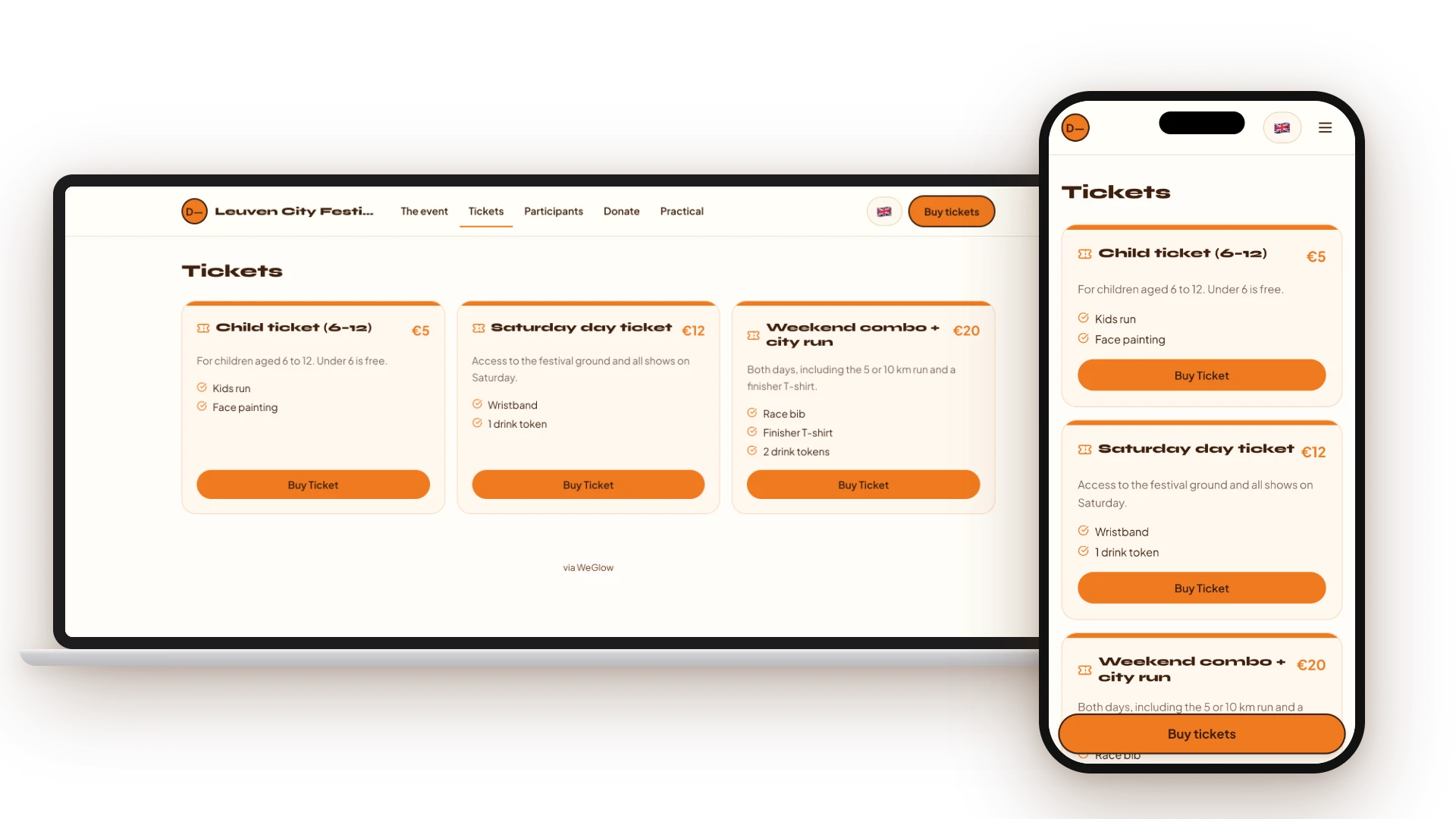
Mit WeGlow Ticketing verkaufen Sie Tickets direkt auf der Veranstaltungsseite Ihrer Organisation. Der Käufer zahlt online, erhält per E-Mail ein PDF-Ticket mit QR-Code und zeigt es am Einlass vor. Ein Ticket wird erst erstellt, nachdem die Zahlung bestätigt ist.
Am Eingang scannen Sie mit der Kamera eines normalen Smartphones, ohne zusätzliche Hardware. Freiwillige melden sich nicht an: Sie öffnen einen Scan-Link und geben eine PIN ein. In Echtzeit sehen Sie, wie viele Personen bereits drinnen sind.
Die wichtigsten Fakten
Was Sie pro Veranstaltung einstellen können und wie das Scannen abläuft.
- Tickettypen
- Eigener Name, Preis in Euro, verfügbare Menge (oder unbegrenzt), Beschreibung und Verkaufszeitraum pro Typ
- Pro Bestellung
- Einstellbares Minimum und Maximum; nie mehr als 20 Tickets pro Bestellung
- Servicekosten
- Standardmäßig zeigt die Kasse dem Käufer „Servicekosten (5 %)“ zusätzlich zum Ticketpreis
- QR-Ticket
- PDF in der Bestätigungs-E-Mail mit einem QR-Code pro Ticket; erneutes Senden ist möglich
- Scanner
- Scan-Link plus PIN mit 4 bis 6 Ziffern; keine Anmeldung für Freiwillige
- Scan-Ergebnis
- Grün = gültig, orange = bereits gescannt, rot = ungültig
- Einlasszähler
- Aktualisiert sich alle 15 Sekunden, sodass mehrere Scanner einen gemeinsamen Stand zeigen
- Export
- Excel mit einem Blatt pro Tickettyp und einem Blatt für Spenden
- Preis
- Im Free-Tarif enthalten (0 € pro Monat); Pro kostet 40 € pro Monat
Wie richten Sie den Ticketverkauf ein?
Auf der Veranstaltungsseite legen Sie Tickettypen an, zum Beispiel Early Bird, Standard oder VIP. Pro Typ stellen Sie Preis, Menge, Verfügbarkeit, Verkaufszeitraum sowie Minimum und Maximum pro Bestellung ein. Beim Bezahlen hält WeGlow die Plätze kurz fest, damit Sie nie mehr verkaufen als Ihre Kapazität.
Wie läuft das Scannen am Eingang ab?
Sie teilen Scan-Link und PIN, zum Beispiel über WhatsApp. Der Freiwillige scannt mit der Handykamera und sieht grün bei einem gültigen, orange bei einem bereits gescannten und rot bei einem ungültigen Ticket. Mehrere Handys können gleichzeitig scannen, und ein Ticket kann nie zweimal als gültig zählen.
Was tun Sie nach der Veranstaltung?
Sie exportieren die Teilnehmerliste nach Excel: ein Blatt mit allen, ein Blatt pro Tickettyp und ein Blatt mit den Spenden, die Käufer beim Bezahlen getätigt haben. Jede Zeile zeigt Name, E-Mail, Tickettyp, Status, Einlasszeit und Ticketcode.
Häufig gestellte Fragen
Wie richte ich den Ticketverkauf für meine Veranstaltung ein?
Öffnen Sie die Veranstaltungsseite in Ihrem Dashboard, aktivieren Sie das Ticketmodul, fügen Sie Tickettypen mit Preis und Menge hinzu und veröffentlichen Sie. Käufer zahlen online und erhalten danach ihr QR-Ticket per E-Mail.
Kann ich mehrere Tickettypen anlegen?
Ja. Denken Sie an Early Bird, Standard und VIP, jeweils mit eigenem Namen, Preis, verfügbarer Menge, Beschreibung und Verkaufszeitraum. Pro Typ können Sie außerdem ein Minimum und Maximum pro Bestellung festlegen.
Wie funktioniert das Scannen am Eingang?
Jeder Käufer erhält per E-Mail ein PDF-Ticket mit QR-Code. Am Eingang scannt der Freiwillige diesen Code über den Scan-Link mit der Kamera, nach Eingabe der PIN. Grün ist gültig, orange bereits gescannt und rot ungültig.
Zahlt der Käufer zusätzliche Kosten?
Standardmäßig zeigt die Kasse dem Käufer 5 % Servicekosten zusätzlich zum Ticketpreis. Käufer können beim Bezahlen außerdem optional eine Spende hinzufügen, wenn Sie das für die Veranstaltung aktiviert haben.
Kann ich kostenlose Tickets oder Rabattcodes nutzen?
Das ist heute nicht verfügbar. Jede Bestellung läuft über eine Online-Zahlung, und die Kasse hat kein Feld für Rabattcodes. Preise legen Sie pro Tickettyp fest.
Quellen
Zuletzt aktualisiert: